最后修改时间:2026年7月27日
引言
1.1 编写目的
安养守护小程序是以家庭互联、平安数字化、信息化为核心打造的软件,以子女能够便捷查看老人位置,历史足迹,设置围栏区域,亲情通话,sos报警等功能为核心,聚焦老人在家及出门在外场景安全。本文主要讲述平台的基本功能与操作说明,协助客户更快熟悉使用平台。
1.2 名词定义解释
| 序号 | 名词定义 | 释义说明 |
|---|---|---|
| 1 | IMEI | 指设备后背上条形码,定义15位数字 |
| 2 | 离线状态 | 平台15分钟内未收到设备位置数据或心跳,则为离线状态 |
| 3 | 在线状态 | 平台15分钟内收到设备位置数据或心跳,则为在线状态 |
| 4 | 刷新定位 | 下发点名指令,10S后获取设备最新位置 |
| 5 | 设备提醒 | 接收设备的报警信息,如:SOS报警,缺电报警 |
| 6 | 通讯录 | 设置通讯录白名单,其他陌生来电自动屏蔽 (最多允许20个白名单用户;每个白名单号码允许设置两个呼入时段,删除号码和时段时候,会将2个时段内的数据全部删除) |
| 7 | 亲情号码 | 紧急联系人(SOS):可向设备设置SOS号码,老人在突发情急情况,长按设备SOS键6S,即可立即拨打设置的SOS号码并产生SOS报警 亲情号码:可向设备设置3个亲情号码,存在设备电话本中,方便拨打 |
| 8 | 电子围栏 | 添加圆形围栏,可触发进入或离开围栏报警 |
| 9 | 老人切换 | 对多个老人进行切换查看,随时关注 |
| 10 | 绑定成员 | 允许授权多个微信绑定一个老人卡 |
| 11 | 缺电报警 | 设备电量低于10%,产生报警 |
| 12 | 关机报警 | 设备电量低于5%,产生报警并自动关机 |
| 13 | SOS报警 | 长按设备SOS键6S,立即上传最新位置并产生报警 |
| 14 | 出多边形围栏报警 | 设备位置离开已设置的多边形围栏,产生报警(PC端) |
| 15 | 进多边形围栏报警 | 设备位置进入已设置的多边形围栏,产生报警(PC端) |
| 16 | 出圆形围栏报警 | 设备位置离开已设置的圆形围栏,产生报警 |
| 17 | 进圆形围栏报警 | 设备位置进入已设置的圆形围栏,产生报警 |
1.3 运行环境
Android系统、ios系统、鸿蒙系统等移动端微信环境。
1.4 快速指南
- 使用微信小程序搜索:安养守护,打开即可使用;
- 扫一扫设备二维码或手动输入15位IMEI号码,即可完成老人设备绑定关注。
目录
一、设备绑定 ……………………………………………………………………………….3
1.1 添加老人证 ………………………………………………………………………..3
二、位置模块 ……………………………………………………………………………….4
2.1 刷新定位指令 …………………………………………………………………….4
2.2 气泡框信息 ………………………………………………………………………..5
2.3 电量信息 ……………………………………………………………………………5
2.4 右侧功能栏 ………………………………………………………………………..5
2.5 足迹 …………………………………………………………………………………..5
2.6 倒计时刷新 ………………………………………………………………………..5
三、消息模块 ……………………………………………………………………………….6
3.1 设备提醒 ……………………………………………………………………………6
四、我的模块 ……………………………………………………………………………….7
4.1 修改资料 ……………………………………………………………………………7
4.2 二维码名片 ………………………………………………………………………..8
4.3 通讯录 ……………………………………………………………………………….8
4.4 亲情号码 ……………………………………………………………………………8
4.5 电子围栏 ……………………………………………………………………………8
4.6 老人切换 ………………………………………………………………………….10
4.7 绑定成员 ………………………………………………………………………….10
4.8 老人证解绑 ………………………………………………………………………11
一、设备绑定
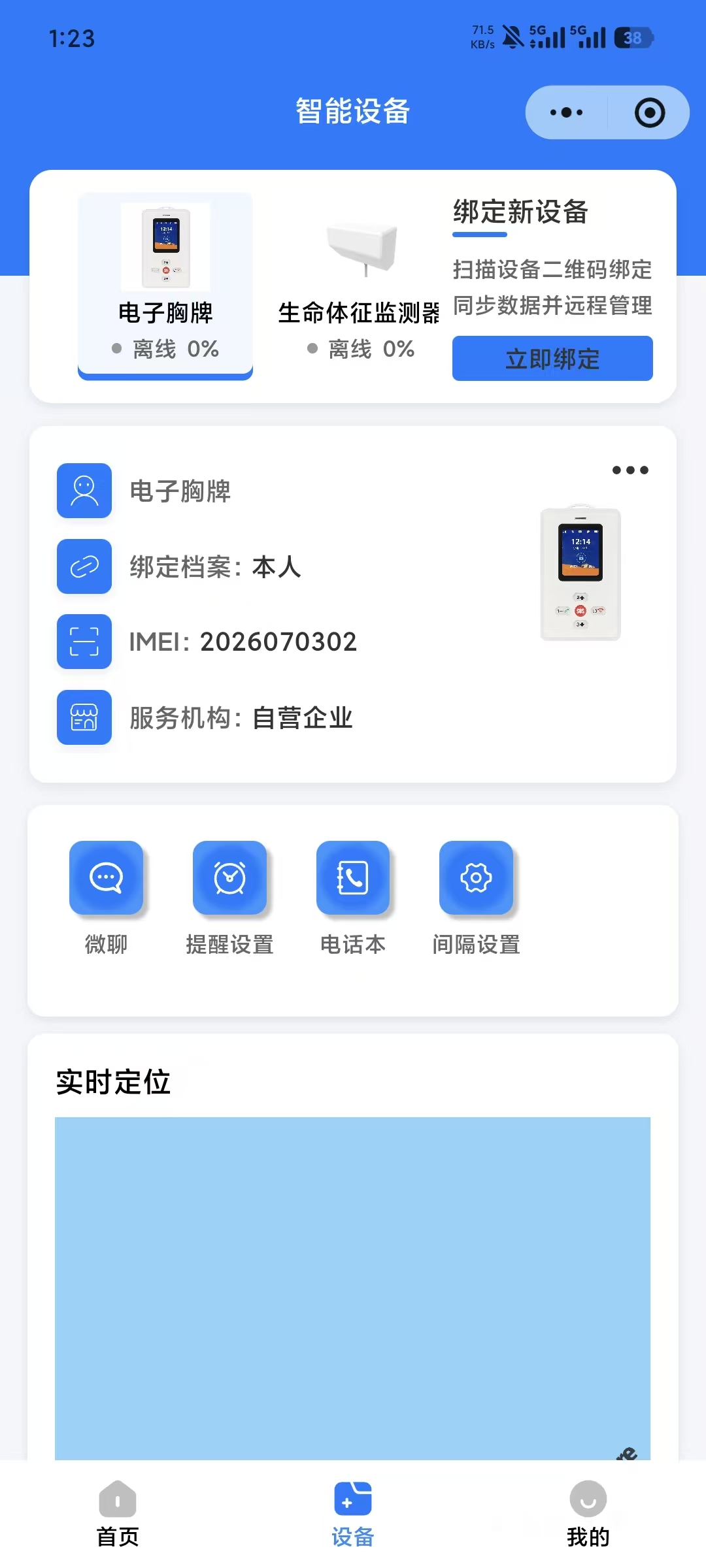
子女首次使用安养守护,登录后需要进行设备绑定,可手动输入IMEI号码绑定,绑定完成即可关注老人安全。
1.1 添加老人证
【添加老人证操作步骤】
点击首页「添加」按钮,进入IMEI号录入界面,输入设备15位IMEI码,点击确认添加,即可完成老人设备绑定。
二、位置模块
“位置”模块是子女查询老人安全信息的核心模块,子女可实时查询老人位置、历史足迹、设备报警/在线状态;紧急场景可接收SOS报警,一键导航至老人位置或直接拨打老人设备电话。
2.1 刷新定位指令
【刷新定位功能说明】
- 自动刷新定位:登录小程序切换至位置页面,平台自动下发刷新指令获取位置;
- 手动刷新定位:点击页面「刷新定位」按钮,主动下发点名指令获取设备最新位置。
2.2 气泡框信息
气泡框集中展示老人与设备全部基础信息:
- 老人信息:老人姓名、昵称、性别;
- 设备信息:在线/离线状态、定位方式、定位时间、定位地点;
- 报警信息:包含SOS报警、关机报警、缺电报警、进出多边形/圆形围栏报警;
状态标识:绿色图标=在线、红色图标=离线、橙色图标=未激活。
2.3 电量信息
- 页面左上角实时展示设备剩余电量;
- 电量区间0%~20%时电量图标标红,代表低电量预警;
区分两种图标状态:电量适中状态、低电量红色预警状态。
2.4 右侧功能栏
页面右侧竖向排列四大功能按钮:
- 卫星:切换卫星地图/平面普通地图;
- 导航:一键导航直达老人当前定位点;
- 足迹:查看老人全部历史行走轨迹记录;
- 拨打:快速拨打设备SIM卡电话(需后台提前录入号码)。
2.5 足迹
点击右侧「足迹」功能按钮,可查看老人完整历史行动轨迹回放记录。
2.6 倒计时刷新
- 默认30S自动刷新:页面每30秒自动拉取一次设备最新位置;
- 手动刷新10S机制:点击刷新定位按钮后,平台下发点名指令,等待10秒后返回设备实时位置。
三、消息模块
“消息”模块用于统一接收设备全部报警推送,所有报警记录在「设备提醒」内集中查看。
3.1 设备提醒
【设备提醒功能说明】
- 存在新报警/未读报警时,设备提醒入口显示红色角标,未读消息数量累计计数;
- 点击设备提醒列表条目,进入详情页面查看完整单条报警记录;
- 报警详情包含字段:报警内容、报警发生时间、报警类型、报警定位地点。
四、我的模块
“我的”是安全设置与老人设备综合管理模块:可配置SOS紧急号、亲情号码、电子围栏等安全规则;同时支持老人账号切换、家庭成员绑定审批、老人资料修改、设备解绑等管理操作。
4.1 修改资料
【修改资料功能说明】
- 老人基础资料:点击「修改资料」可查看完整老人信息,包含姓名、性别、昵称、手机号、所属省/市/区县;
- 编辑权限:子女可直接修改老人昵称、姓名、性别、手机号、归属省市区县信息。
4.2 二维码名片
点击二维码名片按钮,生成该设备专属IMEI二维码,其他家属可扫码快速添加绑定同一台老人设备。
4.3 通讯录
【通讯录-来电白名单设置】
- 号码录入:进入通讯录页面点击底部添加,输入手机号保存下发至老人设备;
- 快捷导入:手机号输入框右侧快捷按钮,可读取本机通讯录一键导入联系人;
备注:通话白名单上限20个用户;删除号码时,该号码绑定的全部呼入时段同步清空。
4.4 亲情号码
【亲情号码/SOS紧急联系人设置】
- SOS紧急号录入:在亲情号码页面填写紧急联系人号码,保存后下发至设备;老人长按设备SOS键6秒,自动拨打该号码并触发SOS报警;
- 亲情号码录入:最多可设置3组亲情号码,存入设备电话本,老人可通过机身快捷键一键拨号;
- 快捷导入:支持读取本机通讯录快速填充联系人姓名与电话;
重要备注:SOS紧急号码请勿随意填写,紧急情况设备会自动拨打该电话;3个亲情号分别对应设备机身1/2/3快捷键。
4.5 电子围栏
围栏分为两大类型:
- 我的围栏:当前登录子女账号自行创建的围栏,可编辑、删除;
- 公共围栏:PC管理后台创建并绑定至该老人设备,子女端仅支持查看,无法修改。
围栏支持圆形、多边形两种绘制模式。
(1)圆形电子围栏
两种新增绘制方式:
- 搜索添加:电子围栏列表点击添加,搜索地址快速定位,系统以该点位自动生成圆形围栏;
- 地图选点添加:手动在地图点击目标点位,以点击位置生成圆形围栏;
通用操作功能:
- 围栏范围:右侧+/-按钮调节围栏半径,调节区间0~5000米;
- 围栏配置项:填写围栏名称,选择围栏类型(报警围栏/考勤围栏)、告警类型(进入告警/离开告警);
- 修改围栏:围栏列表点击对应条目,编辑信息后保存即可更新;
- 删除围栏:列表点击删除按钮,删除后不再触发该围栏进出报警;
- 清空围栏:一键清除当前绘制的所有选点,重置绘制界面。
(2)多边形电子围栏
两种新增绘制方式:
- 搜索添加:围栏绘制页点击左侧「形状」按钮切换多边形模式,搜索地址定位,以定位点为起点绘制多边形,至少选择3个点位才能生成有效围栏;
- 地图选点添加:切换多边形模式,手动点击地图3个及以上点位,闭合点位形成多边形围栏;
编辑、删除、清空围栏功能规则与圆形围栏完全一致;同时支持配置围栏名称、围栏类型、进出告警规则。
4.6 老人切换
【老人切换功能说明】
- 切换操作:进入设备管理列表,点击目标老人条目即可切换查看;切换成功后首页全部数据同步更新为该老人信息;
- 添加多老人:切换页面点击添加按钮,输入新老人IMEI码,即可绑定多台老人设备,自由切换查看。
4.7 绑定成员
【绑定成员-多家属共用一台老人设备】
- 管理员权限:第一个绑定老人设备的子女默认为管理员,拥有删除成员、审批申请、转让管理员、邀请成员全部权限;
- 绑定申请:查看其他微信用户提交的绑定申请,状态分为已通过/已拒绝;
- 绑定审批:管理员审核申请,选择通过或拒绝;
- 通过:申请人获得老人位置、报警全部查看权限;
- 拒绝:申请人无法查看任何老人相关信息;
- 页面功能按钮:邀请成员(生成分享链接邀请家属绑定)、转让管理员(移交管理权限给其他已绑定成员)。
4.8 老人证解绑
【老人证解绑操作说明】
子女执行解绑操作后,当前微信账号不再接收该老人设备的定位、报警全部信息,无法查看该老人任何数据。